Другие инструкции: VLESS на iPhone (Karing) VLESS на Mac (Karing) AmneziaWG на iPhone VLESS через Amnezia на iPhone VLESS через Amnezia на Mac Amnezia уже установлена: iPhone Amnezia уже установлена: Mac Приложения нет в App Store Общие проблемы подключения
awg-….conf из чата с ботом, в приложении нажмите «Управление туннелями», «Импорт туннелей из файла…», выберите файл и нажмите «Импорт». Затем нажмите кнопку справа от строки «Статус»..conf, продолжайте здесь..conf подходит для одного устройства. Для iPhone и Mac нужны разные файлы, второй попросите у того, кто выдал ключ.1. Что вам пришло
Бот присылает одно сообщение: картинка с QR («QR для Amnezia»), ссылка vpn://… и файл awg-….conf. Вместо многоточия в имени файла ваше имя. Если выдан обычный WireGuard, файл называется wg-….conf.
Вам нужен только файл. На Mac QR-коды не нужны. Ссылка vpn://… пригодится, только если файл открыть не получается (раздел 3).
Файл wg-….conf открывайте так же, как awg-….conf, в AmneziaWG: отдельный WireGuard не нужен. Если у вас уже стоит WireGuard, wg-….conf откроется и в нём, но awg-….conf в нём не откроется.
2. Приложение AmneziaWG (файл awg-….conf)
Откройте бота в Telegram на Mac или отправьте файл себе (в «Избранное»).
- Откройте Mac App Store и найдите
AmneziaWG(Privacy Technologies OU, бесплатно): apps.apple.com/ru/app/amneziawg/id6478942365. Нажмите «Загрузить», затем «Установить». Нужна macOS 12 или новее: версию видно в меню Apple (яблоко слева вверху), «Об этом Mac». Если AmneziaWG не находится в App Store, смотрите /app-store/. - Нажмите на файл
awg-….confв чате: он скачается в «Загрузки». - Запустите AmneziaWG. Значок появится в строке меню вверху экрана, откроется окно «Управление туннелями». Нажмите «Импорт туннелей из файла…», выберите файл (в Finder: «Загрузки», папка Telegram Desktop) и нажмите «Импорт».
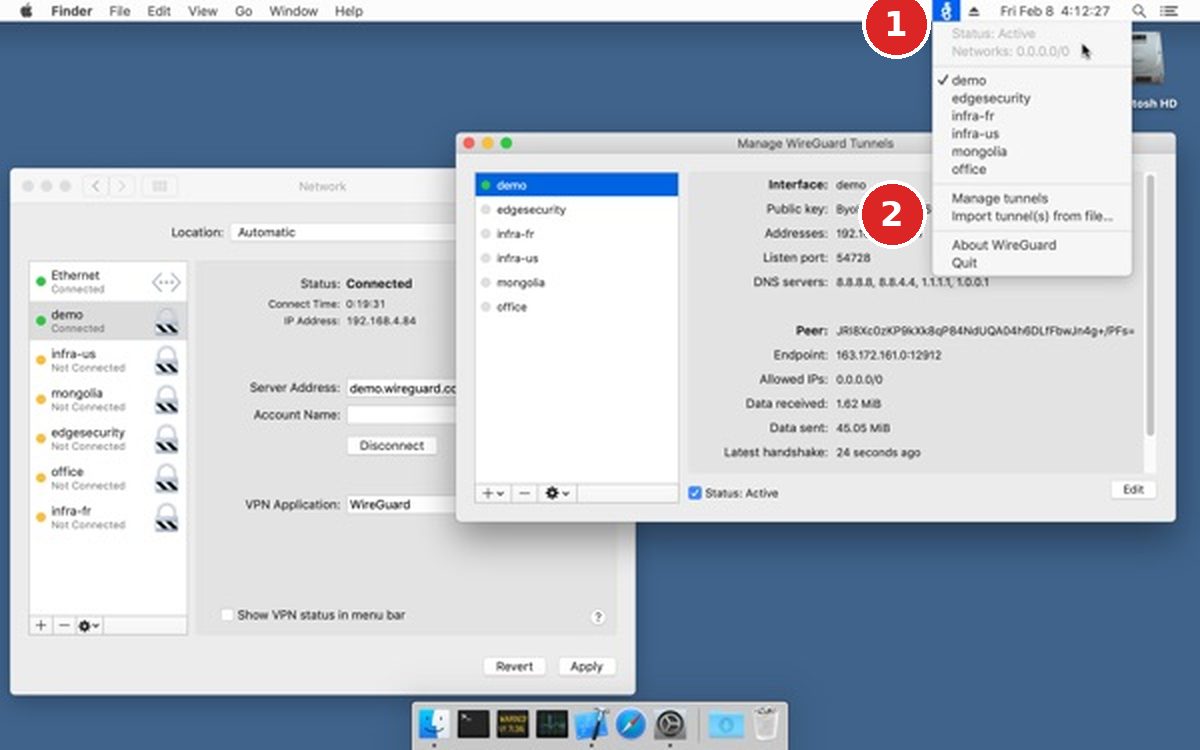
Скриншот WireGuard для Mac: у AmneziaWG такое же меню, отличаются название и иконка.
На картинке английский: 2 «Import tunnel(s) from file…» значит «Импорт туннелей из файла…». - macOS спросит разрешение добавить конфигурацию VPN: нажмите «Разрешить». Если система попросит пароль или Touch ID, подтвердите.
- Выберите туннель в окне «Управление туннелями» и нажмите кнопку справа от строки «Статус». В русской версии на ней написано «Подключен» (это опечатка в переводе, она именно включает VPN). Получилось, если в строке «Статус» теперь «Подключен». Выключить: нажмите на ту же кнопку, на ней будет «Отключен».
Как выключить VPN
Закрытие окна и «Выйти из AmneziaWG» туннель не выключают.
Откройте «Управление туннелями», выберите туннель и нажмите кнопку справа от строки «Статус».
3. Если файл .conf открыть не получается
Тогда используйте ссылку vpn://… и приложение AmneziaVPN. Нужна macOS 14 или новее (версию видно в меню Apple, «Об этом Mac»). QR-кода на Mac в нём нет, только вставка ссылки.
- Если на Mac уже стоит старая AmneziaVPN, установленная из
.dmg, сначала удалите её: Finder, «Программы», AmneziaVPN, «Переместить в Корзину». - Откройте github.com/amnezia-vpn/amnezia-client/releases/latest и в разделе Assets скачайте файл
.pkgдля macOS (AmneziaVPN_….._macos_x64.pkg). - Откройте
.pkgи нажимайте «Продолжить», «Принять», «Установить». Когда система спросит подтверждение, введите пароль Mac или используйте Touch ID. В конце нажмите «Закрыть». - Если macOS пишет, что не может открыть программу, в окне нажмите «Готово» (не «Переместить в Корзину»). Потом Системные настройки, Конфиденциальность и безопасность, внизу «Всё равно открыть». На macOS 15 и новее правый клик «Открыть» не помогает. Если окна нет, этот шаг пропустите.
- В сообщении бота выделите ссылку
vpn://…и нажмите Command (⌘) + C. - В AmneziaVPN нажмите «Приступим» (или значок «+» на нижней панели), затем «Вставить» возле поля «Вставьте ключ» и «Продолжить». На экране «Новое соединение» нажмите «Подключиться». Если macOS спросит разрешение или пароль, подтвердите.
- Когда кнопка в круге показывает «Подключено», соединение установлено.
4. Проверка
- Включите туннель. В строке «Статус» теперь «Подключен» (в AmneziaVPN кнопка показывает «Подключено»).
- Откройте в Safari сайт
ipinfo.ioилиifconfig.me. Страна должна быть не Россия, а адрес должен отличаться от того, что показывался без VPN. Проверять на 2ip.ru не нужно: российские сайты идут напрямую, он покажет обычный адрес. - Откройте сайт, который без VPN недоступен, например
instagram.com.
5. Проблемы
| Что происходит | Что делать |
|---|---|
| «Не удалось импортировать туннель» | Файл мог сохраниться как .conf.txt. Переименуйте его или отправьте себе заново и повторите. |
| «Ожидание рукопожатия…» | Это значит, что связи с сервером пока нет. Смените Wi-Fi или сеть (например, раздачу с телефона) и подождите минуту. |
| Подключено, но интернета нет | Отключите другие VPN (на Mac одновременно работает один) и включите туннель заново. |
| На мобильной сети не работает, на Wi-Fi работает | Попробуйте VLESS через Karing или напишите тому, кто выдал ключ. |
| Профиль раньше работал, а теперь нет | Обновите приложение в App Store и попросите новый файл у того, кто выдал ключ. |
| Ничего не помогло | Напишите тому, кто выдал ключ, и приложите: приложение и его версию (значок в строке меню, «Об AmneziaWG»), версию macOS, Wi-Fi или мобильная сеть, скриншот ошибки без ключа. |
Другие причины собраны на странице «Проблемы подключения».
6. Безопасность
- Скачивайте AmneziaWG только из Mac App Store, AmneziaVPN только с GitHub
amnezia-vpn/amnezia-clientили с сайтаamnezia.org. - Если файл или ссылка попали не в те руки, сообщите тому, кто выдал ключ: профиль отзовут и выдадут новый.