Другие инструкции: VLESS на Mac (Karing) AmneziaWG на iPhone AmneziaWG на Mac VLESS через Amnezia на iPhone VLESS через Amnezia на Mac Amnezia уже установлена: iPhone Amnezia уже установлена: Mac Приложения нет в App Store Общие проблемы подключения
vless://… из сообщения бота, в Karing нажмите «Настройки», «Добавить профиль», «Импорт из буфера обмена», затем переключатель подключения.Инструкция написана для Karing 1.2.25. Если на экране иначе, ищите кнопку с похожим названием.
1. Что вам пришло
Бот присылает для VLESS: две картинки с QR («QR для Amnezia» и «QR VLESS»), две ссылки (одна начинается с vpn://, другая с vless://) и файл xray-….txt (вместо многоточия в имени файла ваше имя). Для Karing нужна ссылка, которая начинается с vless://; ссылку vpn:// пока не трогайте. QR-код на том же телефоне, куда пришло сообщение, сканировать не нужно, его можно пропустить. Файл .txt тоже не нужен, нужна ссылка. Если вам выдали только файл .conf, он не для Karing: смотрите «Если Karing не подходит» в конце страницы.
Ссылка копируется нажатием на неё: внизу появляется «Скопировано». Если нет, зажмите ссылку и выберите «Копировать».
Нужен iPhone с iOS 15 или новее. Версия: «Настройки», «Основные», «Об этом устройстве».
2. Установка Karing
Или найдите в App Store «Karing» (можно «karing vpn») и нажмите «Загрузить». Если карточки Karing у вас нет, смотрите страницу «Приложения нет в App Store».
3. Первый запуск
При первом запуске Karing показывает несколько вводных экранов. Что на них сделать:
- Условия. Нажмите «Принять и продолжить».
- «Язык». Выберите «Русский».
- «Страна или регион». В поиске введите
ruи выберите «Россия (ru)», чтобы российские сайты открывались без VPN. Находясь за границей, выберите страну, где вы находитесь. - «Шаблоны для личных правил». Можно оставить как есть. Руководства советуют отметить «GFW»: это готовый список заблокированных сайтов.
- Остальные экраны («Режим ТВ», «Режим новичка»): нажимайте «Далее».
4. Добавление профиля
- Нажмите на ссылку
vless://…в сообщении бота: внизу появится «Скопировано». - Откройте Karing. Нажмите «Настройки» (шестерёнка слева вверху), затем «Добавить профиль» и «Импорт из буфера обмена». Если iOS спросит «Разрешить вставку», разрешите.
- Если Karing просит имя профиля, впишите любое, например
vpn, и нажмите галочку справа вверху.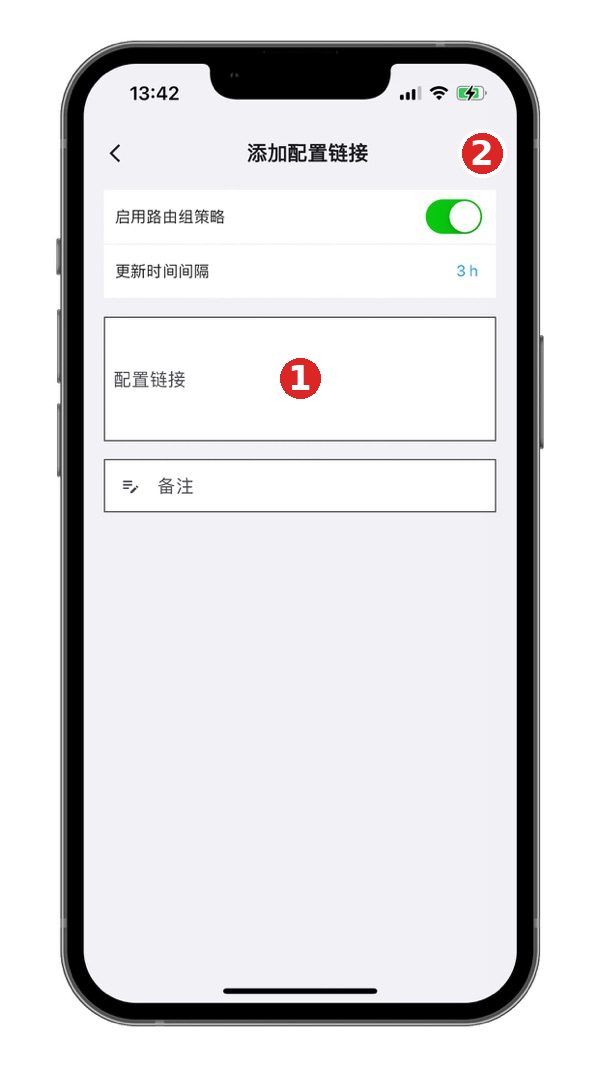
Скриншот из старой версии, интерфейс на китайском, ориентируйтесь на названия кнопок в тексте. - Вернитесь на главный экран (стрелка «<» слева вверху). Сервер из профиля уже выбран.
- Нажмите переключатель подключения. При первом включении iOS спросит разрешение добавить VPN-конфигурацию: нажмите «Разрешить» и подтвердите Face ID или кодом.
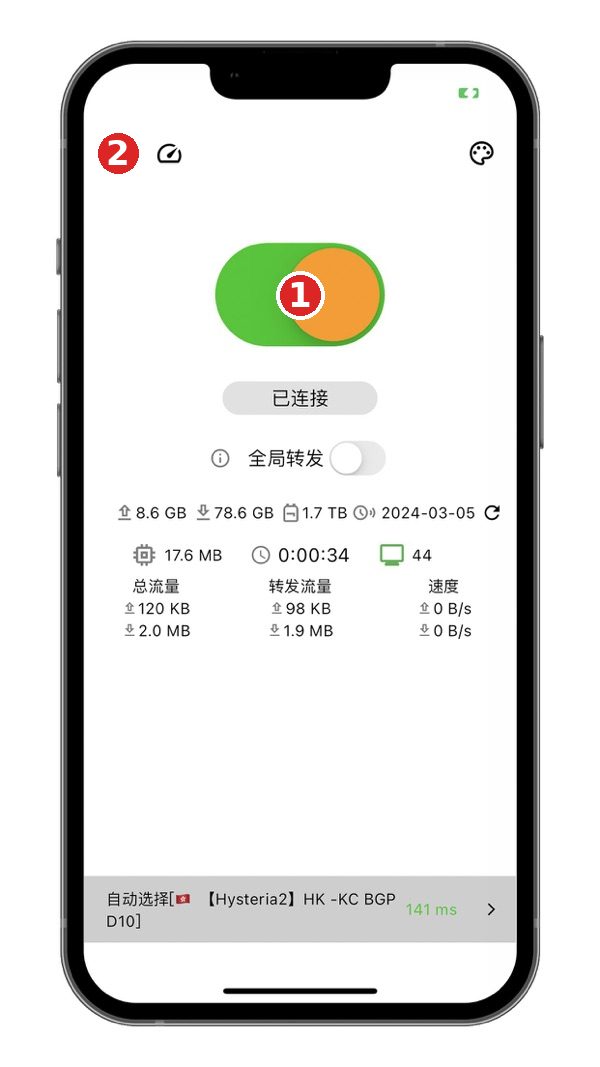
Скриншот из старой версии, интерфейс на китайском, ориентируйтесь на названия кнопок в тексте.
5. Проверка
- Откройте в Safari сайт
ipinfo.ioилиifconfig.me. Страна должна быть не Россия, а адрес должен отличаться от того, что показывался без VPN. - Откройте сайт, который без VPN недоступен, например
instagram.com.
Не проверяйте через 2ip.ru: российские сайты идут напрямую, он покажет ваш обычный адрес.
6. Проблемы
Общие советы для всех приложений собраны на странице «Общие проблемы подключения».
| Что происходит | Что делать |
|---|---|
| Нет интернета, хотя значок VPN есть | Выключите и включите подключение. Если не подключается: нажмите на имя сервера внизу, «Обнаружение задержки». Число рядом с сервером значит, что он отвечает; значок-треугольник значит ошибку, нажмите на него и прочитайте причину. |
| Значок VPN не появился или iOS не дала разрешение | Выключите и снова включите переключатель, на вопрос iOS нажмите «Разрешить». На iPhone работает только один VPN: «Настройки», «Основные», «VPN и управление устройством», «VPN», у другого VPN-приложения отключите автоподключение. Если iOS пишет, что не может добавить конфигурацию, перезагрузите iPhone. |
| Профиль не добавляется | Если пишет «Неправильный формат», вы скопировали не ту ссылку или не всю: нужна ссылка, которая начинается с vless://, а не vpn://. Скопируйте её из сообщения бота заново и снова нажмите «Импорт из буфера обмена». |
| Работает только на Wi-Fi или только на мобильной сети | Переключитесь на другую сеть и проверьте снова. Если одна сеть не работает, дело в этой сети (оператор или домашний роутер). Попробуйте другую сеть и сообщите об этом тому, кто выдал ключ. |
| Российские сайты не открываются | На время выключите VPN. Некоторые банки и сайты блокируют VPN. Проверьте также страну в «Настройки», «Правила»: из России должна стоять «ru». |
| Ничего не помогло | Проверьте, что дата и время на iPhone выставлены автоматически, и перезагрузите iPhone. Затем напишите тому, кто выдал вам ключ, и приложите: приложение и версию (Karing), версию iOS, какая сеть (Wi-Fi или мобильная), скриншот ошибки без ключа. |
7. Безопасность
Скачивайте Karing только из App Store, с karing.app или github.com/KaringX/karing. Если ключ попал не в те руки, сообщите тому, кто его выдал: профиль отзовут и выдадут новый.
Если Karing не подходит
Ключи AmneziaWG и WireGuard открываются другими приложениями: инструкция для iPhone. Тот же VLESS-ключ можно открыть в приложении Amnezia (ссылка vpn://…): инструкция.
Запасной вариант: Shadowrocket
Если Shadowrocket у вас уже куплен, скопируйте ссылку vless://… и откройте приложение: оно предложит добавить сервер из буфера обмена. Затем выберите сервер, включите переключатель и нажмите «Разрешить». Покупать его ради этого не нужно, Karing бесплатный.