Другие инструкции: VLESS на iPhone (Karing) VLESS на Mac (Karing) AmneziaWG на iPhone AmneziaWG на Mac VLESS через Amnezia на Mac Amnezia уже установлена: iPhone Amnezia уже установлена: Mac Приложения нет в App Store Общие проблемы подключения
vpn://… из сообщения бота, в приложении нажмите «+» (или «Приступим», если приложение только что установлено), «Вставить», «Добавить» (или «Продолжить») и «Подключиться». Успех: на главном экране надпись «Подключено».Эта инструкция запасная. Если у вас ещё нет Amnezia, удобнее Karing: инструкция для iPhone.
1. Что вам пришло
Из сообщения бота нужна ссылка, которая начинается с vpn://; QR-коды и файл xray-….txt (вместо многоточия в имени файла ваше имя) не нужны. Нажмите на эту ссылку: она скопируется (внизу появится «Скопировано»; если нет, зажмите ссылку и выберите «Копировать»).
2. Установка DefaultVPN
- Откройте App Store и найдите
DefaultVPN(разработчик Amnezia Unipessoal LDA, бесплатно): apps.apple.com/ru/app/defaultvpn/id6744725017. Нужен iPhone с iOS 16 или новее; версию видно в «Настройки», «Основные», «Об этом устройстве». - Нажмите «Загрузить» и дождитесь установки.
Приложение сделано той же командой, что и AmneziaVPN, и принимает те же ключи vpn://. Если DefaultVPN не находится в App Store, смотрите docs.kudr.in/app-store/.
3. Добавление ключа
- Скопируйте ссылку
vpn://…из сообщения бота (см. раздел 1). - Откройте DefaultVPN и нажмите «+» (или кнопку «Приступим», если приложение только что установлено). Откроется экран «Подключение» с полем «Вставьте ключ».
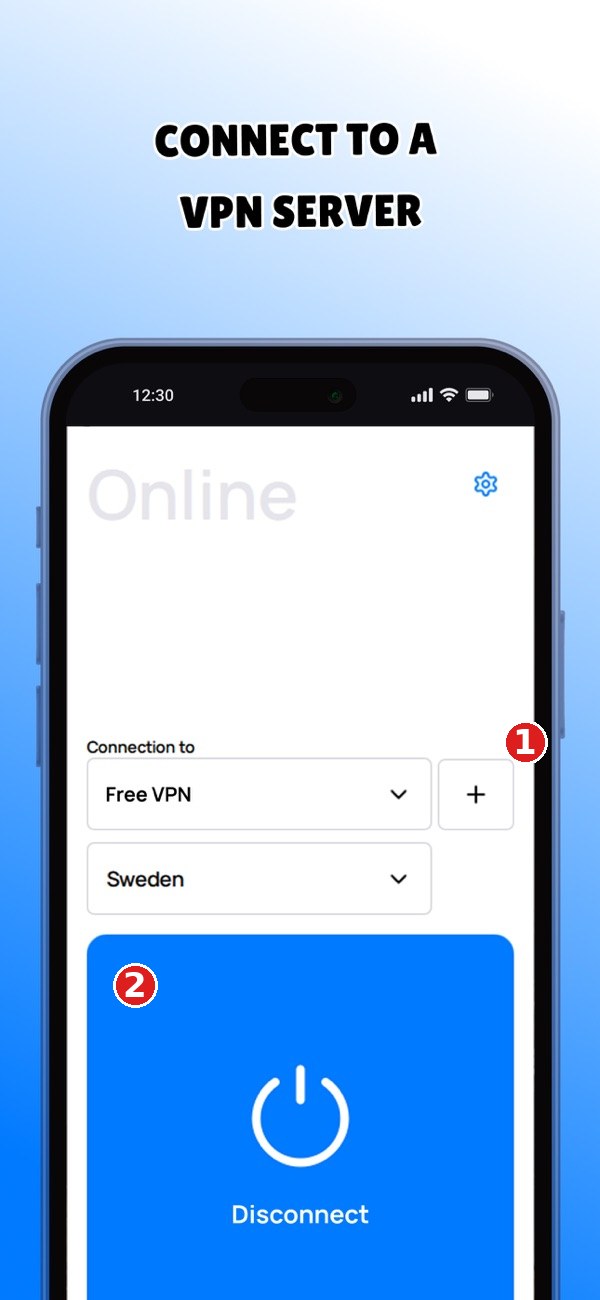
Из карточки App Store, старая версия, на английском. На скриншоте чужой пример сервера («Free VPN», «Sweden»): у вас список будет пустым или с вашим сервером, нажимать на пример не нужно. 1 «+», 2 большая кнопка подключения. - Нажмите «Вставить» (в поле появится строка
vpn://…), затем кнопку под полем: нажмите «Добавить» (или «Продолжить»).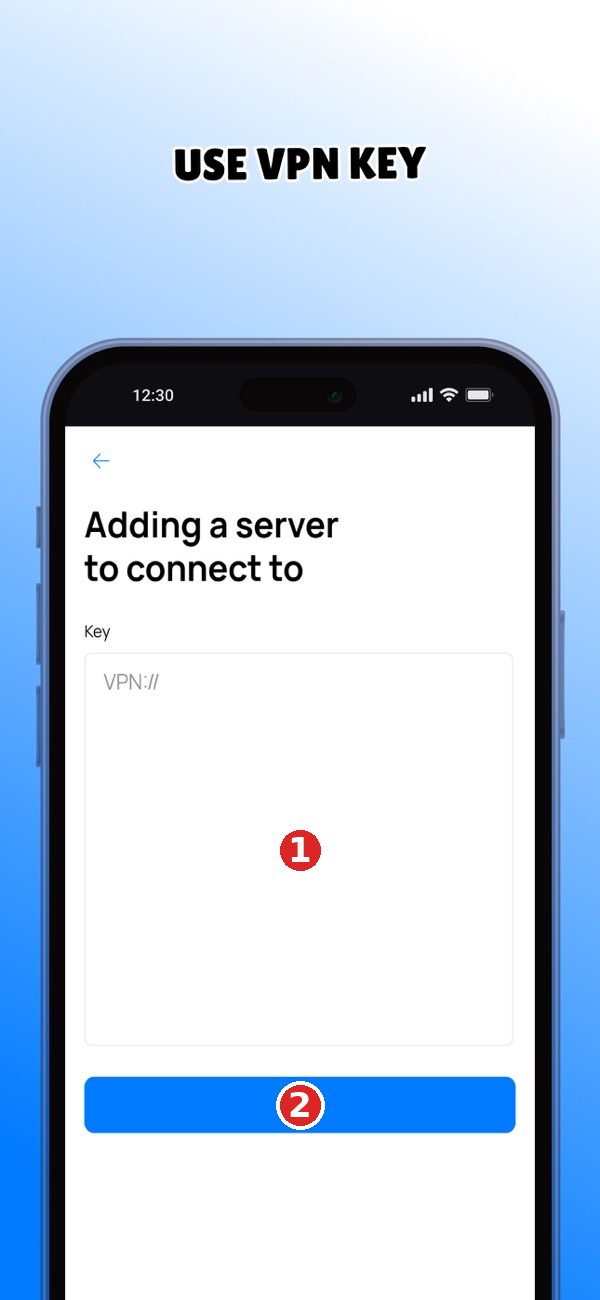
Из карточки App Store, старая версия, на английском. 1 поле для ключа, 2 кнопка под полем («Add», по-русски «Добавить»). - Появится экран «Новое соединение»: нажмите «Подключиться». Если экрана нет, нажмите большую кнопку подключения на главном экране.
- iOS спросит разрешение добавить VPN-конфигурацию: нажмите «Разрешить» и подтвердите Face ID или кодом.
4. Проверка
- Откройте в Safari сайт
ipinfo.ioилиifconfig.me. Страна должна быть не Россия, а адрес должен отличаться от того, что показывался без VPN (2ip.ru для проверки не годится: российские сайты открываются напрямую). - Откройте сайт, который без VPN недоступен, например
instagram.com.
5. Проблемы
| Что происходит | Что делать |
|---|---|
| DefaultVPN не принимает ссылку | Скопируйте ссылку vpn:// целиком, без пробелов и переносов, и обновите DefaultVPN: в App Store нажмите на свой значок вверху справа, ниже список обновлений. Если в сообщении бота нет ссылки vpn://, возьмите ссылку vless:// и откройте её в Karing: инструкция. |
| Подключено, но нет интернета | Напишите тому, кто выдал вам ключ: укажите приложение и версию, версию iOS, Wi-Fi или мобильная сеть, приложите скриншот ошибки без ключа. |
| В списке два одинаковых сервера | Ключ добавили дважды. Удалите лишний в списке серверов. |
| iPhone не даёт добавить VPN-конфигурацию | Нажмите «Разрешить» в системном окне и подтвердите Face ID или кодом. Если окно закрыли, удалите сервер в приложении и добавьте заново. |
| Включён другой VPN | На iPhone работает только один VPN. Выключите другое VPN-приложение и подключитесь снова. |
| На мобильном интернете не работает, на Wi-Fi работает | Попробуйте другую сеть; если не помогло, напишите тому, кто выдал вам ключ (что приложить, см. строку «Подключено, но нет интернета»). |
Другие неполадки разобраны на общей странице: docs.kudr.in/problems/. Официальная инструкция Amnezia: docs.amnezia.org.
6. Безопасность
- Скачивайте DefaultVPN только из App Store.
- Если ссылка попала не в те руки, сообщите тому, кто выдал вам ключ: ключ отзовут и выдадут новый.